É isso ai pessoal! Estamos de mudança...
agora você pode acompanhar nossas dicas direto no site www.impressul.com.br, clicando no link BLOG.
Nós mudamos... porque se existe uma constante no universo: é a mudança.
Mude você também... vá lá e confira!

terça-feira, 13 de novembro de 2012

sexta-feira, 22 de junho de 2012
Novo anúncio da Impressul: papel, criatividade e espírito de aventura
Mais uma vez a Impressul vai produzir o livro PHD, publicação que marca o encontro anual dos Proprietários de Harley Davidson, que acontece em Blumenau/SC.
Pelo quinto ano iremos imprimir esse livro, uma coletânia de histórias que define o espírito aventureiro desses homens e mulheres que resolveram um dia cair na estrada e nunca mais puderam parar...
A aventura é viciante! Estar entre amigos, sentindo o vento no rosto e conhecendo novos lugares é um prazer indescritível!
Produzir o livro esse ano terá também um sabor especial para nós, pois ele celebra os 10 anos do grupo PHD.
Sabendo disso tínhamos que fazer algo especial, que deixasse a nossa marca nessa história.
Pedimos então à agência DLP que bolasse um anúncio que de alguma forma vinculasse a paixão desse pessoal por suas motos maravilhosas e a nossa paixão pelo papel, pelo processo gráfico.
O mote do projeto foi a busca pela perfeição em seus detalhes: alguém que com todo cuidado prepara cada peça, monta e cuida de sua moto tem tudo a ver com a Impressul e a busca pela excelência em nossos impressos... pois para isso trabalhamos.
Parabéns PHD.
Confira abaixo o anúncio e o making-of do projeto.


Pelo quinto ano iremos imprimir esse livro, uma coletânia de histórias que define o espírito aventureiro desses homens e mulheres que resolveram um dia cair na estrada e nunca mais puderam parar...
A aventura é viciante! Estar entre amigos, sentindo o vento no rosto e conhecendo novos lugares é um prazer indescritível!
Produzir o livro esse ano terá também um sabor especial para nós, pois ele celebra os 10 anos do grupo PHD.
Sabendo disso tínhamos que fazer algo especial, que deixasse a nossa marca nessa história.
Pedimos então à agência DLP que bolasse um anúncio que de alguma forma vinculasse a paixão desse pessoal por suas motos maravilhosas e a nossa paixão pelo papel, pelo processo gráfico.
O mote do projeto foi a busca pela perfeição em seus detalhes: alguém que com todo cuidado prepara cada peça, monta e cuida de sua moto tem tudo a ver com a Impressul e a busca pela excelência em nossos impressos... pois para isso trabalhamos.
Parabéns PHD.
Confira abaixo o anúncio e o making-of do projeto.
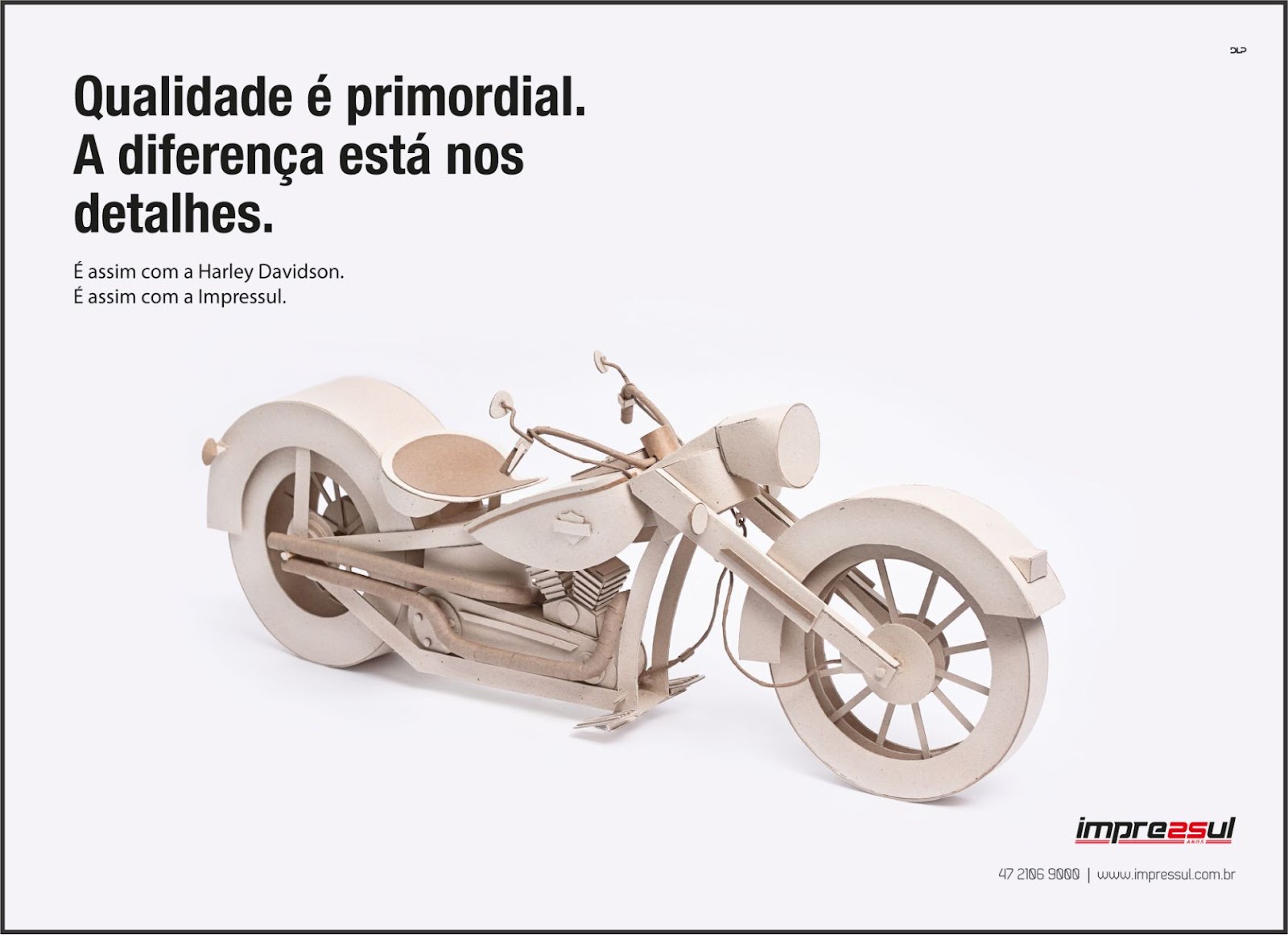

PS.: O Encontro do PHD acontece em Blumenau, nos dias 03, 04 e 05 de agosto.
terça-feira, 17 de abril de 2012
Como trabalhar e enviar um arquivo de hot stamping para a gráfica
Um dos acabamentos mais usados em revistas e catálogos é chamado hot stamping ou simplesmente hot.
Mas o que é o hot stamping (estampa quente)?

Embora para montar o layout seja preciso posicionar o texto na capa da revista. Na hora de enviar o arquivo para a gráfica, ele precisa ser excluído da impressão offset. (fig2)

O arquivo da capa a ser impresso deve ser enviado para a gráfica sem o texto que será aplicado com hot stamping. (fig3)

O texto que será em hot por sua vez, deve ser enviado em um arquivo separado, devidamente posicionado no local em que será aplicado no impresso offset. Porém esse texto deve ser preferencialmente na cor preta e vetorizado. (fig4)

Por quê mandar o arquivo do hot em vetor? Os fornecedores que produzem os clichês (para hot ou relevo) utilizam processos químicos semelhantes à gravação de um fotolito. Nesse caso, quanto mais perfeito for o traço do desenho ou texto, melhor será a gravação do clichê e por sua vez a aplicação no impresso.
Devem ser evitados também os layouts que exijam um encaixe perfeito do hot stamping no impresso offset: encaixar o hot em uma sombra, dentro de linhas ou contornos, em composição com desenhos ou textos muito detalhados, etc. (fig5)

Os equipamentos para hot-stamping na maioria das gráficas ainda consistem de sistema mecânico/manual, ou seja, a máquina que aplica o hot é alimentada manualmente (folha a folha) por um operador, e nesse processo podem haver pequenas variações na posição do hot no impresso.
Por milimétrica que seja essa variação, uma pessoa mais exigente poderá ficar insatisfeita ao perceber que o hot não encaixou perfeitamente na área impressa. Por isso evite esse tipo de projeto artístico. Opte pela aplicação do hot independente de encaixes muito precisos no material.
Mas o que é o hot stamping (estampa quente)?
É um sistema semelhante à tipografia (matriz de impressão - clichês - é dura e plana, normalmente de metal, na qual grafismo a ser impressa está em alto-relevo), porém o clichê não recebe tinta, sendo apenas aquecido e pressionado sobre uma tira de material sintético revestida de uma finíssima camada metálica.
Quando a camada metálica é pressionada pelo clichê quente, desprende-se da fita e adere à superfície do material a ser impresso.
Esse sistema é utilizado para imprimir pequenos detalhes, produzindo efeitos metalizados.
O processo de Hot Stamping é muito utilizado em trabalhos monográficos, trabalhos escolares, e arquivos.
A impressão em Hot Stamping pode ser feita em livros de capa dura, ou mesmo em outro tipo de material, como papelão, calçados, ou artigos de couro. (fonte: Wikipédia)
Como preparar o arquivo para receber o hot?
Vamos tomar como exemplo uma capa de revista em que o texto "Paisagens do Brasil" será uma aplicação de hot. (fig1).
Embora para montar o layout seja preciso posicionar o texto na capa da revista. Na hora de enviar o arquivo para a gráfica, ele precisa ser excluído da impressão offset. (fig2)

O arquivo da capa a ser impresso deve ser enviado para a gráfica sem o texto que será aplicado com hot stamping. (fig3)

O texto que será em hot por sua vez, deve ser enviado em um arquivo separado, devidamente posicionado no local em que será aplicado no impresso offset. Porém esse texto deve ser preferencialmente na cor preta e vetorizado. (fig4)

Por quê mandar o arquivo do hot em vetor? Os fornecedores que produzem os clichês (para hot ou relevo) utilizam processos químicos semelhantes à gravação de um fotolito. Nesse caso, quanto mais perfeito for o traço do desenho ou texto, melhor será a gravação do clichê e por sua vez a aplicação no impresso.
Devem ser evitados também os layouts que exijam um encaixe perfeito do hot stamping no impresso offset: encaixar o hot em uma sombra, dentro de linhas ou contornos, em composição com desenhos ou textos muito detalhados, etc. (fig5)

Os equipamentos para hot-stamping na maioria das gráficas ainda consistem de sistema mecânico/manual, ou seja, a máquina que aplica o hot é alimentada manualmente (folha a folha) por um operador, e nesse processo podem haver pequenas variações na posição do hot no impresso.
Por milimétrica que seja essa variação, uma pessoa mais exigente poderá ficar insatisfeita ao perceber que o hot não encaixou perfeitamente na área impressa. Por isso evite esse tipo de projeto artístico. Opte pela aplicação do hot independente de encaixes muito precisos no material.
segunda-feira, 2 de abril de 2012
I Workshop Impressul - Gerenciamento de cores e fechamento de arquivos
Aconteceu no último dia 24 de março nas dependências da Impressul Indústria Gráfica o I Workshop Impressul - Gerenciamento de cores e fechamento de arquivo.
O projeto é uma iniciativa da Impressul junto aos seus clientes buscando o aprimoramento e uma maior sintonia entre a empresa e os vários bureaus de criação, que procuram na gráfica uma opção de qualidade que satisfaça suas necessidades junto ao mercado.
Nessa primeira edição o evento foi dirigido aos clientes da região de Blumenau, atendida pela representante Kassandra Duarte Rodrigues, que trouxe 22 pessoas das agências Alma, Ativa, Estudio Nana Horbe, Agência Metra, Agência Brava, GD Arte, Estudio Blaze, Estudio Imagining, Estudio Filipe Pitz e Design Diferente.
Os convidados foram recebidos pelo gerente da gráfica Dirceu Rodrigues da Silva e uma equipe preparada para recepcioná-los, em seguida assistiram à uma palestra/treinamento ministrada por Ricardo Tomaselli, especialista em gerenciamento de cores e fechamento de arquivo.
Rapidamente a palestra se tornou um bate-papo em que os convidados expuseram suas dúvidas que eram respondidas à medida que iam surgindo. Foram também distribuídos brindes para todos os ali presentes.
Após instrução os convidados foram divididos em dois grupos e levados para conhecer os diversos setores da gráfica. Os instrutores Ricardo e Dirceu apresentaram uma síntese da função de cada equipamento e setor (impressão, corte/vinco, dobradeiras...).
O evento terminou com um delicioso almoço no belíssimo Parque Malwee.
A iniciativa de sucesso faz parte de um projeto desenvolvido na Impressul que busca aproximar ainda mais o cliente da gráfica, criando um vínculo de confiança com fornecedor.
Para tanto não medimos esforços promovendo workshops na gráfica e também muitas vezes atendendo o cliente "in loco" (treinamento de pessoal, configuração e calibração de equipamentos).
Em um mundo onde cada vez mais a palavra é "compartilhar", queremos dividir o conhecimento para somar resultados.
Conte com a gente! | www.impressul.com.br |
O projeto é uma iniciativa da Impressul junto aos seus clientes buscando o aprimoramento e uma maior sintonia entre a empresa e os vários bureaus de criação, que procuram na gráfica uma opção de qualidade que satisfaça suas necessidades junto ao mercado.
Nessa primeira edição o evento foi dirigido aos clientes da região de Blumenau, atendida pela representante Kassandra Duarte Rodrigues, que trouxe 22 pessoas das agências Alma, Ativa, Estudio Nana Horbe, Agência Metra, Agência Brava, GD Arte, Estudio Blaze, Estudio Imagining, Estudio Filipe Pitz e Design Diferente.
Os convidados foram recebidos pelo gerente da gráfica Dirceu Rodrigues da Silva e uma equipe preparada para recepcioná-los, em seguida assistiram à uma palestra/treinamento ministrada por Ricardo Tomaselli, especialista em gerenciamento de cores e fechamento de arquivo.
Rapidamente a palestra se tornou um bate-papo em que os convidados expuseram suas dúvidas que eram respondidas à medida que iam surgindo. Foram também distribuídos brindes para todos os ali presentes.
 |
| Ricardo ministrando o treinamento e tirando dúvidas dos designers (dir) |
Após instrução os convidados foram divididos em dois grupos e levados para conhecer os diversos setores da gráfica. Os instrutores Ricardo e Dirceu apresentaram uma síntese da função de cada equipamento e setor (impressão, corte/vinco, dobradeiras...).
 |
| Visitantes conhecendo o setor de acabamento eletrônico |
O evento terminou com um delicioso almoço no belíssimo Parque Malwee.
 |
| No Parque Malwee pose para foto e missão cumprida. |
A iniciativa de sucesso faz parte de um projeto desenvolvido na Impressul que busca aproximar ainda mais o cliente da gráfica, criando um vínculo de confiança com fornecedor.
Para tanto não medimos esforços promovendo workshops na gráfica e também muitas vezes atendendo o cliente "in loco" (treinamento de pessoal, configuração e calibração de equipamentos).
Em um mundo onde cada vez mais a palavra é "compartilhar", queremos dividir o conhecimento para somar resultados.
Conte com a gente! | www.impressul.com.br |
quarta-feira, 28 de março de 2012
Descobrindo uma fonte - parte 2
Alguns leitores usaram o site whatthefont.com (que eu mencionei em um post anterior), porém relataram não obter o resultado desejado.
Então aqui vai outro site similar ao whatthefont, mas que em testes apresentou melhores resultados: é o http://www.whatfontis.com/.
Lembrando que nenhum dos dois garante 100% de acerto, mas mostram resultados bem próximos do desejado e claro, às vezes acertam em cheio!
Enjoy...
Então aqui vai outro site similar ao whatthefont, mas que em testes apresentou melhores resultados: é o http://www.whatfontis.com/.
Lembrando que nenhum dos dois garante 100% de acerto, mas mostram resultados bem próximos do desejado e claro, às vezes acertam em cheio!
Enjoy...
sexta-feira, 16 de março de 2012
Evitando o decalque nos impressos
Um dos vilões da impressão off-set que muitas vezes acaba comprometendo a qualidade de um impresso é conhecido como decalque.
O decalque acontece quando existe uma carga muito grande de tinta em determinada área do impresso. Essa tinta não seca e acaba manchando outras páginas ou simplesmente soltando em algumas partes do material, daí chamarmos de decalque.
Entenda como acontece:
Como evitar o decalque?
A melhor maneira de evitar que um impresso decalque é cuidar na dosagem da carga de tinta. Cargas de tinta muito altas (e.g. 90c90m90y100k, 85c85m85y100k...) devem ser evitadas. O ideal para fazer um preto mais rico é manter as tintas na faixa de 50c30m10y100k ou parecido com isso.
Veja que com as dosagens de tinta mais baixas, existe espaço para para que todas as tintas atinjam o papel, por causa da retícula. Ainda assim, com as cargas mais baixas, temos um preto bem mais forte que o normal. Não temos um preto lavado e também evitamos que o material solte tinta e fique manchado.
Vale lembrar que essa é a causa do decalque que pode ser evitada pelo criador da peça gráfica. Existem outros casos que também podem causar o decalque, tais como: falta de pó anti-decalque, pilha alta, emulsionamento desequilibrado entre outros. Mas esses relacionados diretamente com o processo produtivo dentro da gráfica e não com o arquivo em si.
O decalque acontece quando existe uma carga muito grande de tinta em determinada área do impresso. Essa tinta não seca e acaba manchando outras páginas ou simplesmente soltando em algumas partes do material, daí chamarmos de decalque.
Entenda como acontece:
- Vamos tomar por exemplo uma página de revista em que foi aplicado um fundo preto com os porcentuais: 100C 100M 100Y 100K (100% em todas as tintas). Você já deve ter percebido que essa tonalidade gera no monitor um preto mais forte, e de fato a quantidade de tinta faz que no impresso o resultado seja um preto mais escuro do que se usássemos apenas 100% de K e 0% nas demais cores (CMY).
- Porém tome cuidado: usar essa carga de tinta com 100% em todos os canais do cmyk é um erro.
- Imagine a folha de papel branco... Ao passar pela primeira bateria ela recebe uma cobertura de 100% de ciano; na segunda 100% de magenta e 100% de amarelo na terceira... a essa altura o papel está totalmente coberto por três camadas de tinta, ou seja, selado.
- Quando a folha passar na bateria do preto não haverá mais a superfície do papel para segurar a tinta. A carga de 100% de preto se depositará sobre um revestimento formado pelas outras tintas, não sendo absorvida pelo papel. A secagem dessa tinta se torna muito difícil, sendo que às vezes nem chega a secar.
- Agora temos uma folha de papel coberta por 4 camadas de tinta, sendo que a última camada sequer atingiu o papel e ainda não secou o suficiente.
- Como nas impressoras as folhas que saem da máquina vão automaticamente caindo uma sobre a outra, parte da folha seguinte que cair sobre a área com tinta em excesso corre o risco de ser manchada pela tinta ainda fresca da folha debaixo.
- Lembrando que em uma tiragem de mil folhas, por exemplo, existe ainda a influência do peso das últimas sobre as primeiras o que contribui para que a tinta acabe passando também para a folha que está em cima e atingindo áreas indesejadas.
- A tinta demora para secar, mancha outras partes do material além de atrapalhar todo o processo de acabamento pois o material precisa de mais tempo de secagem (quando seca).
Como evitar o decalque?
A melhor maneira de evitar que um impresso decalque é cuidar na dosagem da carga de tinta. Cargas de tinta muito altas (e.g. 90c90m90y100k, 85c85m85y100k...) devem ser evitadas. O ideal para fazer um preto mais rico é manter as tintas na faixa de 50c30m10y100k ou parecido com isso.
Veja que com as dosagens de tinta mais baixas, existe espaço para para que todas as tintas atinjam o papel, por causa da retícula. Ainda assim, com as cargas mais baixas, temos um preto bem mais forte que o normal. Não temos um preto lavado e também evitamos que o material solte tinta e fique manchado.
Vale lembrar que essa é a causa do decalque que pode ser evitada pelo criador da peça gráfica. Existem outros casos que também podem causar o decalque, tais como: falta de pó anti-decalque, pilha alta, emulsionamento desequilibrado entre outros. Mas esses relacionados diretamente com o processo produtivo dentro da gráfica e não com o arquivo em si.
sexta-feira, 9 de março de 2012
Atualização de perfil Impressul
Enfim chegou sexta-feira! Hora de parar e recarregar as baterias...
Antes de ir embora vou deixar aqui um arquivo com as novas configurações e perfis de cores usados na Impressul, mas que podem ser utilizados para fechar qualquer arquivo e imprimir onde você quiser. Se for na Impressul é melhor né! (rs)
Foram feitas pequenas modificações no modo de fechamento de arquivo, sendo que a mais significante é a adoção do perfil FOGRA 27, por não aplicar tanto preto nas imagens. O perfil utilizado anteriormente (FOGRA 39) estava deixando as imagens um pouco mais carregadas no canal do preto, consequentemente mais escuras.
O arquivo compactado com os perfis e configurações pode ser baixado aqui.
Se na hora de instalar e configurar você tiver alguma dúvida, ligue pra gente (47) 2106-9011.
Antes de ir embora vou deixar aqui um arquivo com as novas configurações e perfis de cores usados na Impressul, mas que podem ser utilizados para fechar qualquer arquivo e imprimir onde você quiser. Se for na Impressul é melhor né! (rs)
Foram feitas pequenas modificações no modo de fechamento de arquivo, sendo que a mais significante é a adoção do perfil FOGRA 27, por não aplicar tanto preto nas imagens. O perfil utilizado anteriormente (FOGRA 39) estava deixando as imagens um pouco mais carregadas no canal do preto, consequentemente mais escuras.
O arquivo compactado com os perfis e configurações pode ser baixado aqui.
Se na hora de instalar e configurar você tiver alguma dúvida, ligue pra gente (47) 2106-9011.
sexta-feira, 2 de março de 2012
Cálculo da espessura da lombada II
Para quem usava a tabela com a fórmula para calcular a espessura da lombada de um material (já postada anteriormente aqui no blog), agora ficou mais fácil saber o volume do papel que você vai usar no seu livro, revista...
No site da Impressul colocamos uma área onde o cálculo pode ser feito de forma mais prática e automática.
É só conferir em http://www.impressul.com.br/calculo-lombada.html. A página dá suporte ao cálculo com base nos papéis mais usados: couché e sulfite.
No site da Impressul colocamos uma área onde o cálculo pode ser feito de forma mais prática e automática.
É só conferir em http://www.impressul.com.br/calculo-lombada.html. A página dá suporte ao cálculo com base nos papéis mais usados: couché e sulfite.
quarta-feira, 29 de fevereiro de 2012
Aplicando faca em um arquivo
Faz um tempo recebi uma ligação de um cliente que queria saber como poderia mandar um arquivo com a faca aplicada.
Se tratava de um envelope e como o arquivo seria enviado para a gráfica em pdf, nosso cliente me questionou sobre de que forma deveria proceder. Na época eu respondi a ele mas não havia falado ainda sobre o assunto aqui no blog.
Caso você queira enviar um arquivo em PDF ou outro formato com a faca já aplicada sobre a arte a ser impressa a grande preocupação é: como ter certeza de que a faca não será impressa junto com a arte?
Obviamente você precisará do desenho da faca vetorizado (não em imagem).
Após posicioná-lo sobre a arte que deverá ser impressa siga dois passos bem simples:
a) Selecione somente os objetos que compõem a faca e aplique uma cor PANTONE à linha de contorno (O ideal para aplicação das facas é que os objetos sejam basicamente contornos).


A cor pantone aqui é importante pois ela não se mesclará ao CMYK por ser um tipo de cor especial. Se na sua impressão já estiver sendo usada uma cor especial (e.g. prata ou ouro), basta escolher um pantone que não faça parte da arte a ser impressa. Geralmente os pantones mais usados são o Rubine Red ou Red 032C, ambos da paleta Pantone Solid Coated. Mas você pode escolher qualquer um desde que ele não faça parte da arte a ser impressa.


b) O segundo passo consiste em com a faca selecionada transformar todos os contornos em "overprint" (sobrepor contorno). É um comando simples que fará com que a faca se sobreponha ao impresso, não vazando os objetos que ficam por baixo dela. Você encontra esse comando em locais diferentes, dependendo do programa que você usa: se for no Corel basta clicar no objeto com o botão direito e pedir "impressão sobreposta do contorno". Já no Illustrator você pode ir em atributos do contorno que a opção estará lá.
Quanto à identificação das linhas de corte e vinco, geralmente se usa a linha contínua para o corte e a tracejada designa o vinco, porém isso não é uma regra. Se na sua faca, por exemplo houver um corte, vinco e um picote, será preciso identificar esse picote de forma que a gráfica saiba o que será aplicado ali. Na dúvida consulte a gráfica que irá fazer o trabalho.
Quanto à identificação das linhas de corte e vinco, geralmente se usa a linha contínua para o corte e a tracejada designa o vinco, porém isso não é uma regra. Se na sua faca, por exemplo houver um corte, vinco e um picote, será preciso identificar esse picote de forma que a gráfica saiba o que será aplicado ali. Na dúvida consulte a gráfica que irá fazer o trabalho.
Assinar:
Postagens (Atom)